

Chatter
Frage zum Handbuch? In Claude stellen · In ChatGPT stellen
Neben fast jedem Formular steht der Chatter. Er ist der Verlauf des Datensatzes: Notizen der Kollegen, gesendete und empfangene E-Mails, Änderungen an wichtigen Feldern, Anhänge und geplante Aktivitäten. Was Sie an einem Mietverhältnis, einem Objekt oder einer Rechnung besprechen, bleibt so am Vorgang und ist für alle Kollegen nachlesbar.
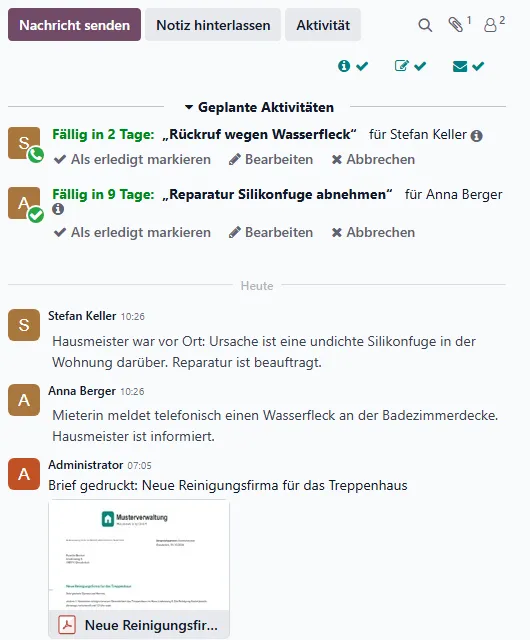
Oben im Chatter stehen drei Schaltflächen:
- Nachricht senden: schreibt eine E-Mail an Kontakte außerhalb Ihres Hauses.
- Notiz hinterlassen: hält einen internen Vermerk fest.
- Aktivität: plant eine Aufgabe mit Fälligkeitsdatum.
Rechts daneben öffnet die Lupe die Suche im Verlauf, die Büroklammer zeigt die Anhänge, das Personensymbol die Follower. Die drei Symbole darunter blenden Änderungsmeldungen, Notizen und Nachrichten im Verlauf aus und wieder ein.
Notiz hinterlassen
Abschnitt betitelt „Notiz hinterlassen“Eine Notiz sehen nur interne Benutzer. Mieter, Eigentümer und Handwerker erfahren nichts davon, auch wenn sie Follower sind.
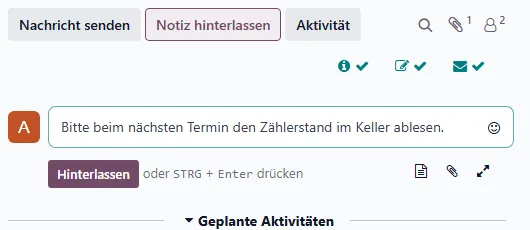
- Klicken Sie im Chatter auf Notiz hinterlassen.
- Schreiben Sie den Text. Mit @ und dem Namen erwähnen Sie einen Kollegen; er bekommt eine Benachrichtigung.
- Hängen Sie bei Bedarf über die Büroklammer eine Datei an.
- Klicken Sie auf Hinterlassen oder drücken Sie Strg + Enter.
Nachricht senden
Abschnitt betitelt „Nachricht senden“Eine Nachricht geht als E-Mail hinaus und erscheint im Verlauf des Datensatzes.
- Klicken Sie im Chatter auf Nachricht senden.
- Prüfen Sie unter An, wer die E-Mail bekommt. SMARTBRIX schlägt die passenden Kontakte vor, am Mietverhältnis zum Beispiel den Mieter.
- Schreiben Sie den Text und klicken Sie auf Senden.
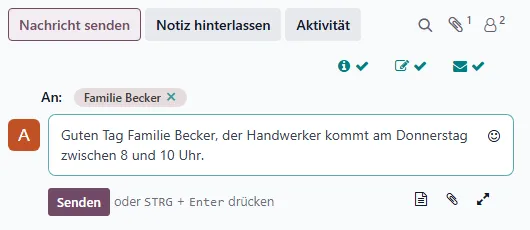
Für Betreff, Vorlagen und mehrere Anhänge öffnen Sie mit dem Pfeilsymbol rechts unten das Fenster E-Mail verfassen.
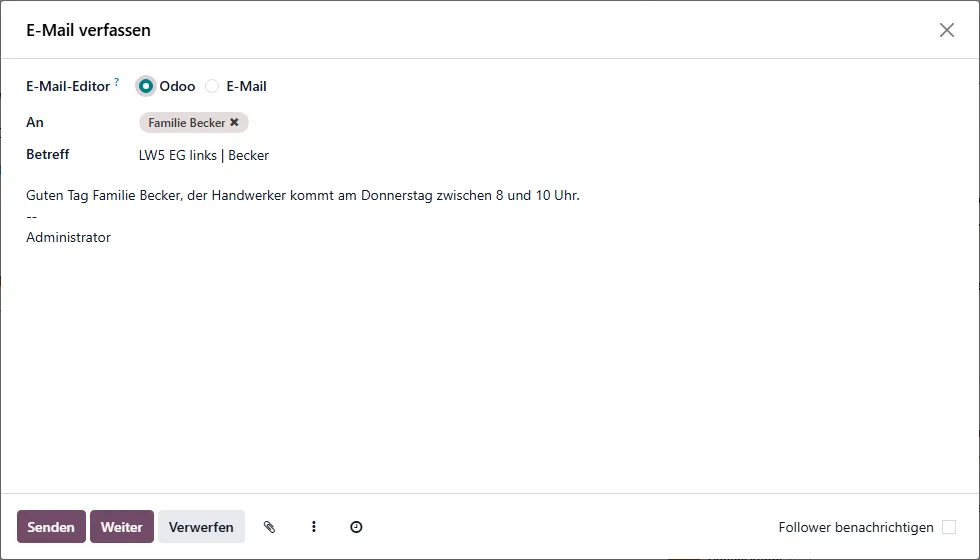
- E-Mail-Editor: Odoo ist der gewohnte Editor. E-Mail zeigt zusätzlich die Felder CC und BCC.
- Follower benachrichtigen: standardmäßig aus. Die E-Mail geht dann nur an die Empfänger unter An. Setzen Sie das Häkchen, bekommen auch alle Follower des Datensatzes die E-Mail.
- Vorlagen: Das Symbol mit den drei Punkten lädt eine E-Mail-Vorlage.
- Später senden: Das Uhrsymbol plant den Versand für einen späteren Zeitpunkt.
- Weiter: macht aus dem Text einen Brief. Wie es danach weitergeht, steht unter Briefe.
Antwortet der Empfänger auf die E-Mail, landet seine Antwort im Chatter desselben Datensatzes. Lässt sich keine Antwort einem Datensatz zuordnen, erscheint sie beim Kontakt mit derselben E-Mail-Adresse. Wie Sie den E-Mail-Versand einrichten, steht unter E-Mail einrichten.
Aktivität planen
Abschnitt betitelt „Aktivität planen“Eine Aktivität ist eine Aufgabe mit Fälligkeitsdatum und zuständigem Benutzer, zum Beispiel ein Rückruf oder ein To-do.
- Klicken Sie im Chatter auf Aktivität.
- Wählen Sie oben den Aktivitätstyp, zum Beispiel Anruf oder To-do.
- Tragen Sie unter Zusammenfassung ein, worum es geht.
- Setzen Sie das Fälligkeitsdatum und wählen Sie unter Zugewiesen an den zuständigen Benutzer. Aktivitäten lassen sich nur internen Benutzern zuweisen.
- Klicken Sie auf Speichern.
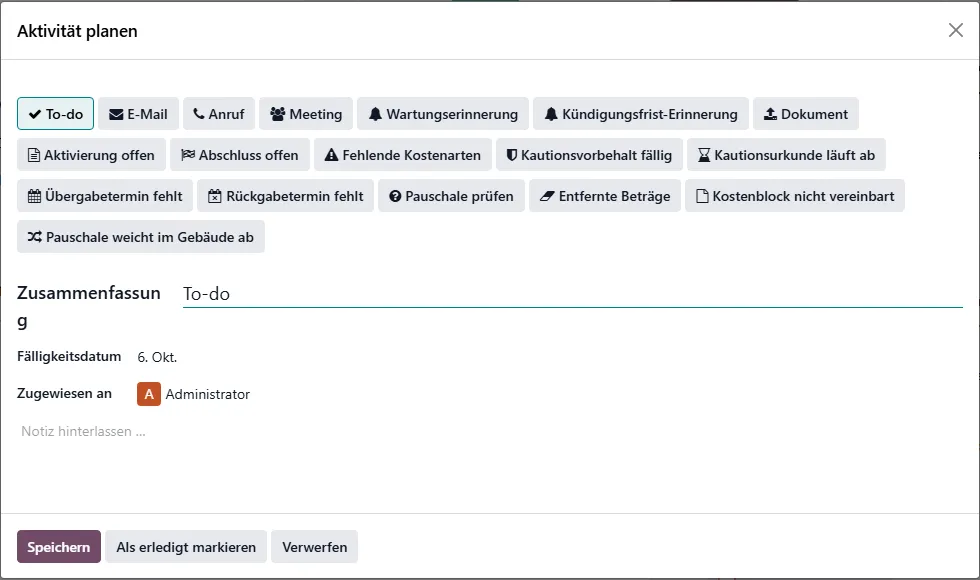
Geplante Aktivitäten stehen oben im Chatter. Mit Als erledigt markieren schließen Sie eine Aktivität ab; sie wandert dann als Eintrag in den Verlauf. Alle eigenen offenen Aktivitäten sehen Sie über das Uhrsymbol oben in der Menüleiste, gruppiert nach Art des Datensatzes und nach verspätet, heute und zukünftig.
Neben den Odoo-Typen bringt SMARTBRIX eigene Aktivitätstypen mit, etwa Übergabetermin fehlt, Kautionsvorbehalt fällig oder Fehlende Kostenarten. SMARTBRIX legt solche Aktivitäten selbst an, wenn ein Ablauf Ihre Entscheidung braucht, zum Beispiel wenn eine Mietrechnung nicht erstellt werden konnte oder ein Mieter im Kundenportal einen Antrag stellt.
Follower
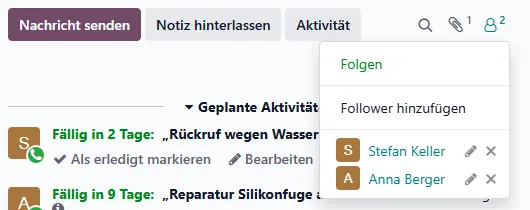
Abschnitt betitelt „Follower“Follower eines Datensatzes werden über neue Nachrichten informiert. Über das Personensymbol oben rechts im Chatter sehen Sie, wer folgt.
- Folgen trägt Sie selbst als Follower ein.
- Follower hinzufügen trägt weitere Kontakte oder Kollegen ein.
- Das Kreuz neben einem Namen entfernt den Follower.
Antworten auf E-Mails machen den Absender nicht zum Follower. Damit Mieter oder Eigentümer nicht ungewollt jede interne Nachricht mitlesen, kann der Administrator Follower einschränken:
- Öffnen Sie Einstellungen › Allgemeine Einstellungen.
- Wählen Sie im Block Dialog unter Follower einschränken die Arten von Datensätzen, bei denen nur interne Benutzer automatisch Follower werden.
- Klicken Sie auf Speichern.
Die Einstellung gilt für das Unternehmen, das oben rechts aktiv ist. Arbeiten Sie mit mehreren Unternehmen, wählen Sie die Arten für jedes Unternehmen.
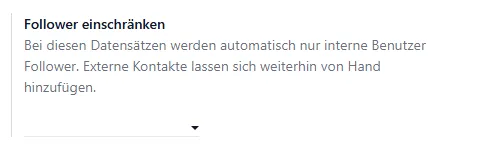
Externe Kontakte lassen sich auch dann von Hand als Follower eintragen.
Alle Nachrichten im Überblick
Abschnitt betitelt „Alle Nachrichten im Überblick“Die App Nachrichten zeigt die Nachrichten und Notizen aller Datensätze in einer Liste. Links wählen Sie einen Filter, zum Beispiel Gemeinsamer Posteingang, Persönlicher Posteingang, Interne Notizen oder Ungelesen. Jede Zeile nennt den Datensatz, zu dem die Nachricht gehört; ein Klick darauf öffnet ihn.
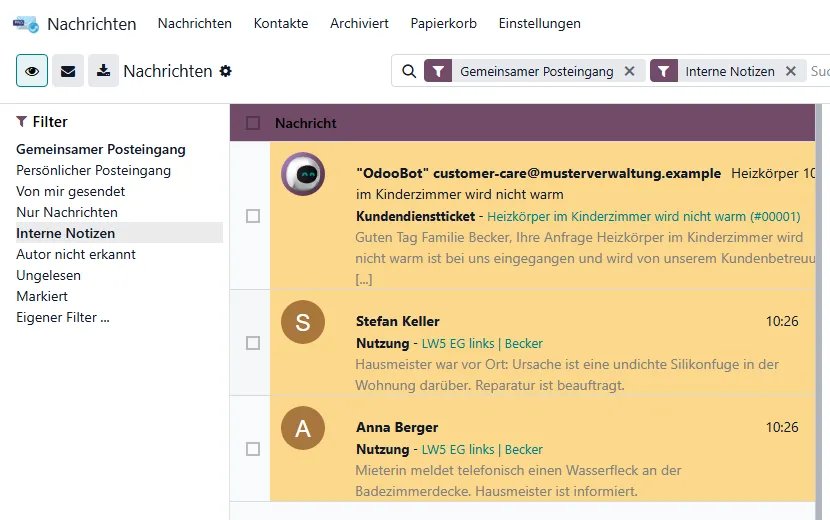
- Mit dem Umschlagsymbol oben links schreiben Sie eine neue E-Mail. Unter Verschieben nach legen Sie fest, an welchem Datensatz sie abgelegt wird.
- Das Symbol daneben ruft neue E-Mails sofort ab, statt auf den nächsten automatischen Abruf zu warten.
- Markiert gilt für alle Kollegen gemeinsam: Wer eine Nachricht markiert oder die Markierung entfernt, tut das für alle.
- Die Breite zwischen Liste und Vorschau ziehen Sie an der senkrechten Trennlinie. Sie bleibt erhalten, bis Sie den Browser-Tab schließen.
Je nach Berechtigung können Sie Nachrichten im Chatter auch beantworten, weiterleiten, bearbeiten, löschen oder an einen anderen Datensatz verschieben. Die Aktionen erscheinen, wenn Sie mit der Maus über eine Nachricht fahren. Welche Benutzer das dürfen, legt der Administrator in den Benutzerrechten fest.
Chatter anordnen
Abschnitt betitelt „Chatter anordnen“Steht der Chatter rechts neben dem Formular, ziehen Sie seine Breite am linken Rand. Fahren Sie mit der Maus über den Chatter, erscheint am linken Rand ein Griff mit >>: Ein Klick blendet den Chatter aus, das Formular nutzt dann die ganze Breite. Über die Lasche am rechten Bildrand holen Sie ihn zurück.
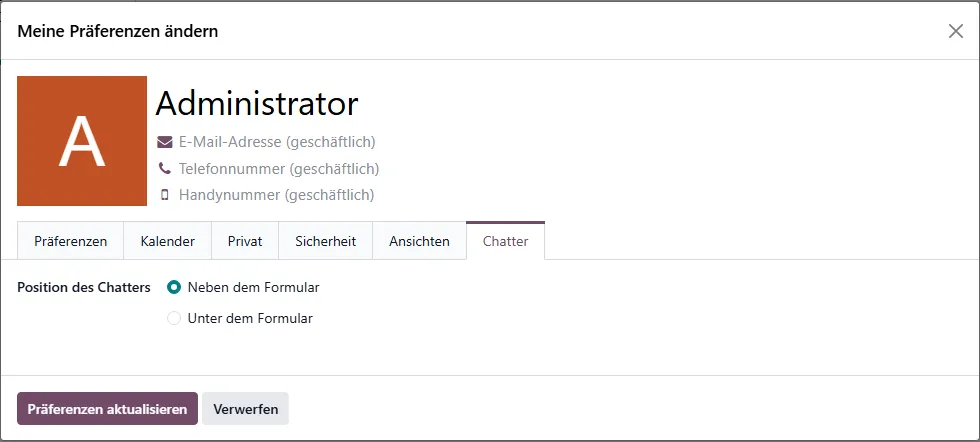
Ob der Chatter neben oder unter dem Formular steht, legen Sie für sich selbst fest:
- Klicken Sie oben rechts auf Ihr Benutzersymbol und dann auf Meine Präferenzen.
- Wählen Sie im Reiter Chatter unter Position des Chatters den Wert Neben dem Formular oder Unter dem Formular.
- Klicken Sie auf Präferenzen aktualisieren und laden Sie die Seite neu.
Mehr dazu: Chatter in der Odoo-Dokumentation, Aktivitäten.
Keine Antwort gefunden? Support kontaktieren