

Anlagen
Frage zum Handbuch? In Claude stellen · In ChatGPT stellen
Eine Anlage gehört immer zu einem Objekt. Legen Sie sie mit einer Vorlage an, entstehen Bauteile, Merkmale und Pflichten in einem Schritt. Ohne Vorlage legen Sie ein Einzelstück an und tragen die Pflichten von Hand ein.
Alle Anlagen stehen unter Gebäudeinstandhaltung › Anlagen › Anlagen, gruppiert nach Hauptobjekt und Kostengruppe.
Anlage mit Vorlage anlegen
Abschnitt betitelt „Anlage mit Vorlage anlegen“- Öffnen Sie Gebäudeinstandhaltung › Anlagen › Anlagen und klicken Sie auf Neu.
- Geben Sie den Namen ein, zum Beispiel „Heizungsanlage“.
- Wählen Sie die Vorlage. Die Untergruppe übernimmt SMARTBRIX aus der Vorlage.
- Hat die Vorlage Bauteile, erscheint das Fenster Anlagen aus Vorlage erstellen mit der Zahl der Bauteile. Klicken Sie auf Ok. Abbrechen leert Vorlage und Untergruppe wieder.
- Wählen Sie das Objekt und bei Bedarf Verantwortlicher Mitarbeiter und Wartungsteam.
- Speichern Sie.
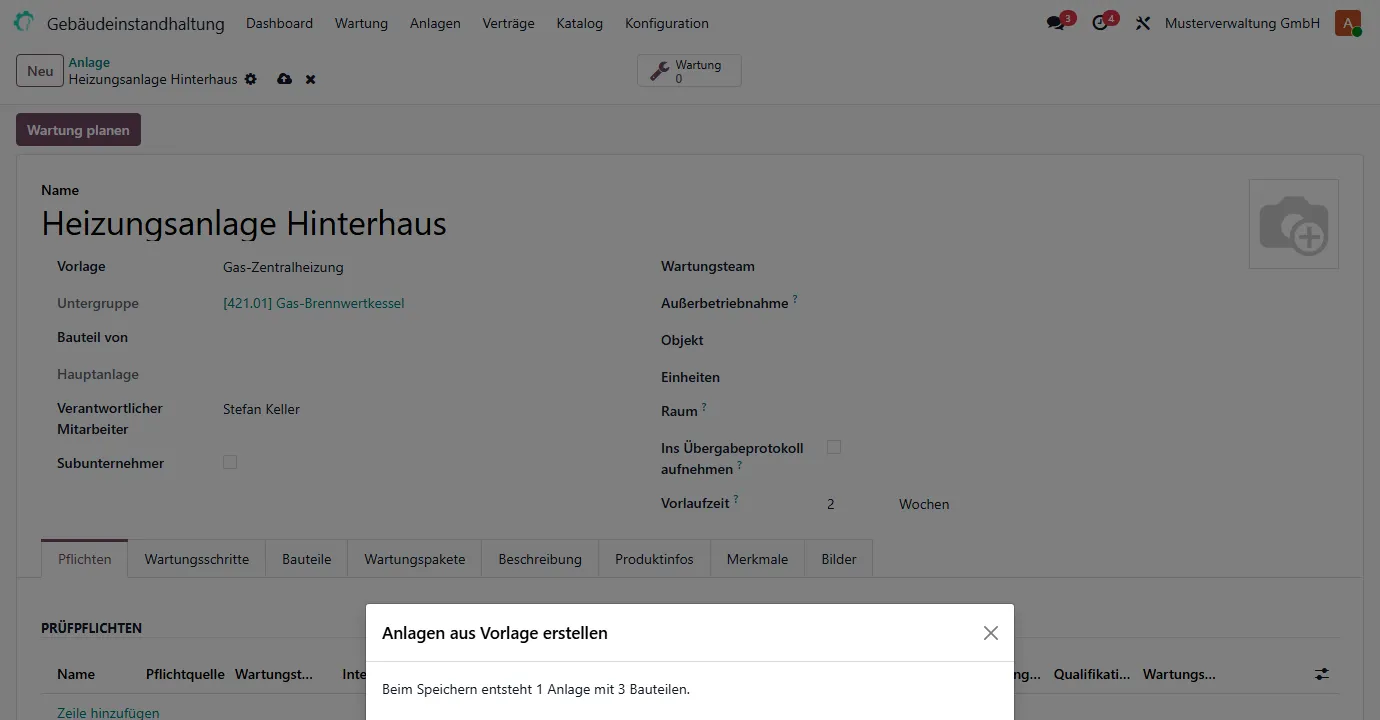
Beim Speichern legt SMARTBRIX die Bauteile als eigene Anlagen an und kopiert Merkmale, Vorlaufzeit und Pflichten samt Wartungsschritten. Die Pflichten sind danach noch nicht gestartet. Wie Sie sie starten, steht unter Prüfpflichten und Regelaufgaben.
Ohne Vorlage entsteht eine einzelne Anlage. Die Untergruppe liefert dann nur Techniker und Vorlaufzeit.
Mehrere Objekte auf einmal bestücken
Abschnitt betitelt „Mehrere Objekte auf einmal bestücken“Für viele gleiche Anlagen, etwa die Außenanlagen mehrerer Wohnhäuser:
- Öffnen Sie die Liste der Objekte in der Listenansicht und markieren Sie die Objekte.
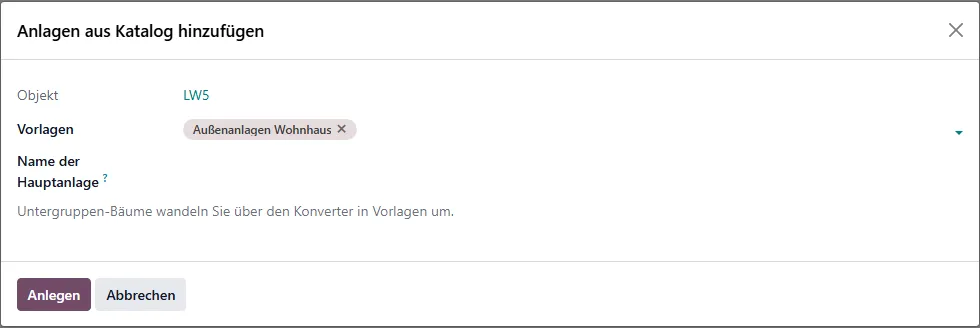
- Wählen Sie im Menü Aktionen den Eintrag Anlagen aus Katalog hinzufügen.
- Wählen Sie eine oder mehrere Vorlagen. Bei genau einer Vorlage können Sie im Feld Name der Hauptanlage den Namen vorgeben.
- Klicken Sie auf Anlegen.
SMARTBRIX legt je Objekt und Vorlage eine Anlage mit allen Bauteilen an und zeigt die erstellten Anlagen. Je Lauf sind höchstens 200 Anlagen möglich. Am einzelnen Objekt finden Sie denselben Assistenten unter Mehr › Aus Katalog hinzufügen.
Die Anlage im Überblick
Abschnitt betitelt „Die Anlage im Überblick“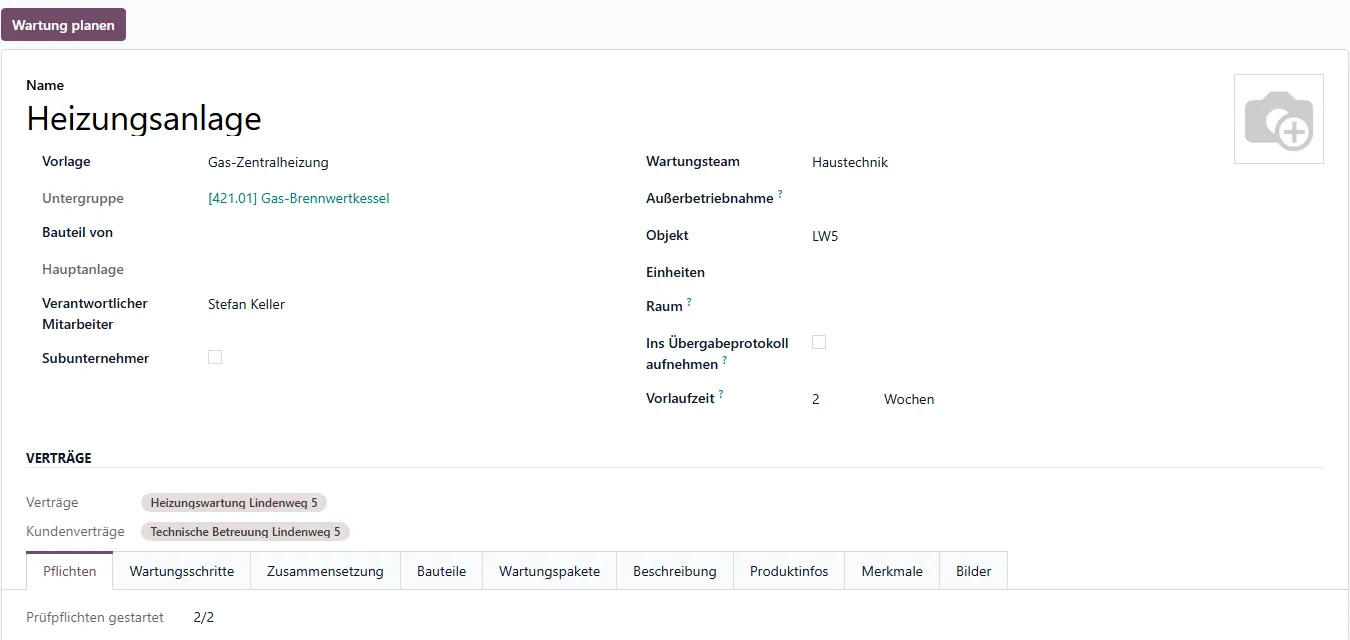
- Vorlage und Untergruppe: woraus die Anlage entstand und wie sie eingeordnet ist.
- Bauteil von und Hauptanlage: bei Bauteilen die übergeordnete Anlage und die oberste Anlage des Baums.
- Verantwortlicher Mitarbeiter: der Techniker, dem SMARTBRIX Wartungen und Erinnerungen zuweist, wenn nichts anderes gilt.
- Wartungsteam: das Team für Wartungen dieser Anlage.
- Außerbetriebnahme: siehe unten.
- Objekt und Einheiten: wo die Anlage steht und welche Einheiten sie versorgt.
- Raum und Ins Übergabeprotokoll aufnehmen: siehe unten.
- Vorlaufzeit: wie lange vor der Frist einer Prüfpflicht der Verantwortliche erinnert wird. Leer bedeutet keine Erinnerung.
- Bereich Verträge: die Wartungs- und Kundenverträge, die diese Anlage abdecken.
Die Reiter:
- Pflichten: Prüfpflichten, Regelaufgaben und die Pflichten der Bauteile.
- Wartungsschritte: alle Arbeitsschritte aller Pflichten in einer Liste.
- Zusammensetzung: der Aufbau als Baum. Ein Klick auf ein Bauteil öffnet es.
- Bauteile: die Bauteile mit Positionsnummer und Zahl der Pflichten.
- Wartungspakete: die kaufmännische Zuordnung, siehe Verträge und Wartungspakete.
- Produktinfos: Verkäufer, Seriennummer, Baujahr und Inbetriebnahme.
- Merkmale: die Werte der Merkmale, zum Beispiel Brennstoff „Erdgas“.
- Bilder: Fotos der Anlage.

Über die Schaltflächen oben öffnen Sie die offenen Wartungen, die Bauteile, den Wartungsbedarf und die Verträge der Anlage. Alle Pflichten erscheint an der obersten Anlage eines Baums und zeigt die Pflichten aller Bauteile.
Anlagenstruktur
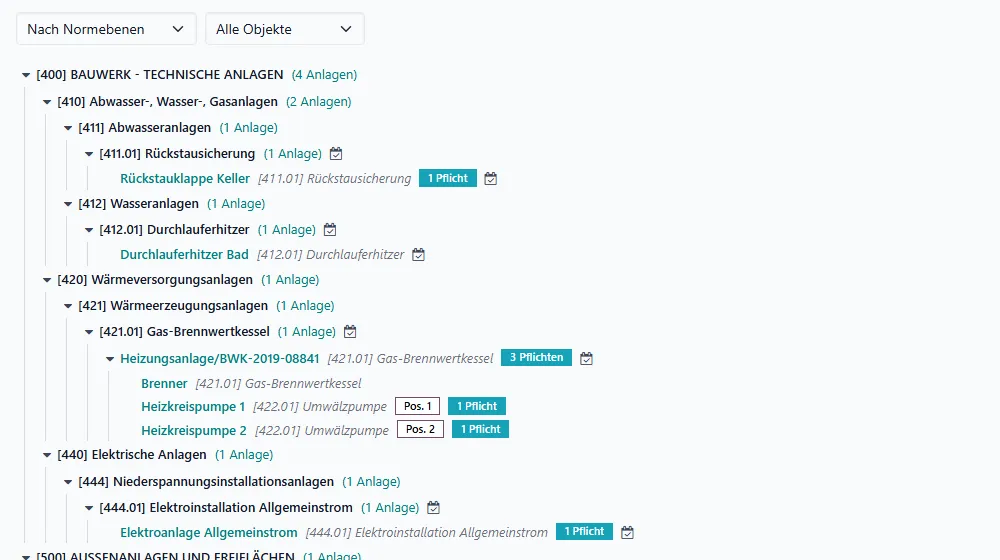
Abschnitt betitelt „Anlagenstruktur“Gebäudeinstandhaltung › Anlagen › Anlagenstruktur zeigt Ihren Bestand als Baum:
- Nach Normebenen: Kostengruppe, Hauptgruppe, Nebengruppe, Untergruppe, darunter die Anlagen mit ihren Bauteilen. Angezeigt werden nur Äste, unter denen Anlagen stehen.
- Nach Kundenvertrag und Nach Wartungsvertrag: oben die Verträge, darunter die Anlagen, die sie abdecken. Anlagen ohne Vertrag stehen unter Ohne Kundenvertrag beziehungsweise Ohne Wartungsvertrag.
Mit Alle Objekte schränken Sie auf ein Objekt ein. Die Zahl in Klammern öffnet die Liste der Anlagen, der Name einer Anlage ihr Formular. Das Kalendersymbol öffnet den Wartungsbedarf für diesen Ast.
Anlage im Übergabeprotokoll
Abschnitt betitelt „Anlage im Übergabeprotokoll“Soll eine Anlage bei Übergabe und Rückgabe einer Wohnung mitgeprüft werden, zum Beispiel der Durchlauferhitzer im Bad:
- Legen Sie die Anlage an der Wohnung an, nicht am Gebäude.
- Wählen Sie den Raum. Zur Auswahl stehen die Räume dieses Objekts.
- Setzen Sie den Haken Ins Übergabeprotokoll aufnehmen.
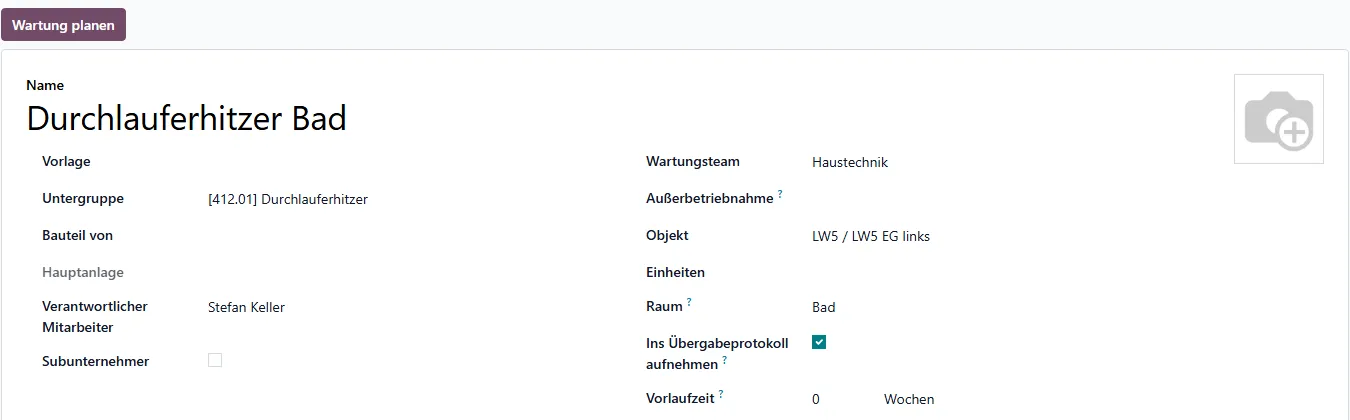
Beim Vorbelegen eines Übergabeprotokolls erscheint die Anlage dann als Position unter ihrem Raum. Den Ablauf beschreibt Übergabe.
Anlage außer Betrieb nehmen
Abschnitt betitelt „Anlage außer Betrieb nehmen“Tragen Sie an der Anlage das Datum unter Außerbetriebnahme ein. Ist das Datum erreicht, archiviert SMARTBRIX die Anlage beim nächsten täglichen Lauf, legt ihre Pflichten still und vermerkt das im Verlauf der Anlage. Ab dann entstehen für diese Anlage weder Wartungsbedarf noch neue Wartungen. Bereits geplante Wartungen bleiben bestehen.
Häufige Fragen
Abschnitt betitelt „Häufige Fragen“Warum darf ich den Raum nicht wählen? Raum und Anlage müssen zum selben Objekt gehören. Hängt die Anlage am Gebäude, stehen die Räume der Wohnung nicht zur Auswahl.
Kann ich die Untergruppe einer Anlage ändern? Nur, solange keine Vorlage gesetzt ist. Mit Vorlage bestimmt die Vorlage die Untergruppe.
Keine Antwort gefunden? Support kontaktieren