

Räume und Einrichtungen
Frage zum Handbuch? In Claude stellen · In ChatGPT stellen
Am Objekt erfassen Sie seine Räume und deren Einrichtungen: Bodenbelag, Fenster, Heizkörper, Einbauküche. Diese Liste ist die Grundlage für Übergabe- und Rückgabeprotokolle. Beim Vorbelegen übernimmt das Protokoll Raum für Raum alles, was am Objekt steht. Den Zustand halten Sie im Protokoll fest, nicht am Objekt. Räume sind freiwillig: Ein Objekt ohne Räume bleibt voll nutzbar.
Der Reiter „Räume und Einrichtungen“
Abschnitt betitelt „Der Reiter „Räume und Einrichtungen““Öffnen Sie Objekte › Objekte, dann das Objekt, und wechseln Sie auf den Reiter Räume und Einrichtungen. Unten stehen zwei Abschnitte, die zugeklappt beginnen. Ein Klick auf die Überschrift öffnet sie:
- Räume des Objekts: je Raum Name, Raumtyp, Fläche (m²) und die Zahl der Einrichtungen. Die Reihenfolge ändern Sie mit dem Griff am Zeilenanfang.
- Einrichtungen ohne Raum: Ausstattung, die zum ganzen Objekt gehört, etwa Briefkasten oder Klingelanlage, mit Name und Einrichtungstyp.
Am Ende jeder Raumzeile stehen zwei Schaltflächen: der Zauberstab für Einrichtungen aus Vorlage (nur bei gesetztem Raumtyp) und ein Pfeil, der das Raumformular öffnet.
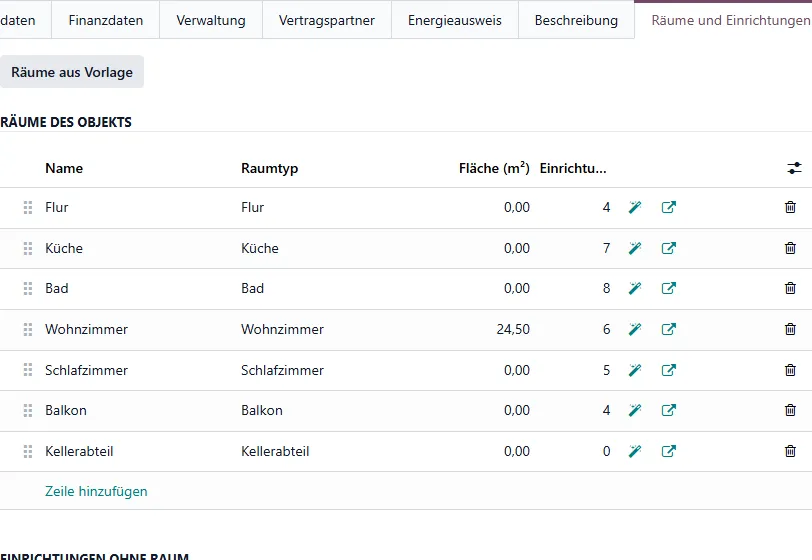
Räume gibt es an jedem Objekt, auch am Haus. Treppenhaus, Waschküche und Keller legen Sie am Hauptobjekt an. Im Protokoll einer Wohnung nehmen Sie sie dann mit dem Häkchen Gemeinschaftsräume einbeziehen auf.
Räume aus einer Vorlage anlegen
Abschnitt betitelt „Räume aus einer Vorlage anlegen“- Speichern Sie das Objekt. Erst dann erscheint die Schaltfläche Räume aus Vorlage.
- Klicken Sie im Reiter Räume und Einrichtungen auf Räume aus Vorlage.
- Prüfen Sie die Vorlage. Vorgeschlagen wird die Vorlage, deren Objektkategorie zur Kategorie des Objekts passt. Gibt es keine passende, aber nur eine einzige Vorlage, steht diese da.
- Lassen Sie Einrichtungen ergänzen angehakt. Dann bekommt jeder neue Raum gleich die Einrichtungen seines Raumtyps, und das Objekt die Einrichtungen ohne Raum, etwa Briefkasten und Klingelschild. Was es am Objekt schon gibt, legt SMARTBRIX nicht doppelt an.
- Schalten Sie in der Spalte Anlegen ab, was nicht entstehen soll. Name und Raumtyp können Sie in der Zeile ändern, etwa „Kinderzimmer“ statt „Schlafzimmer“.
- Klicken Sie Räume anlegen.
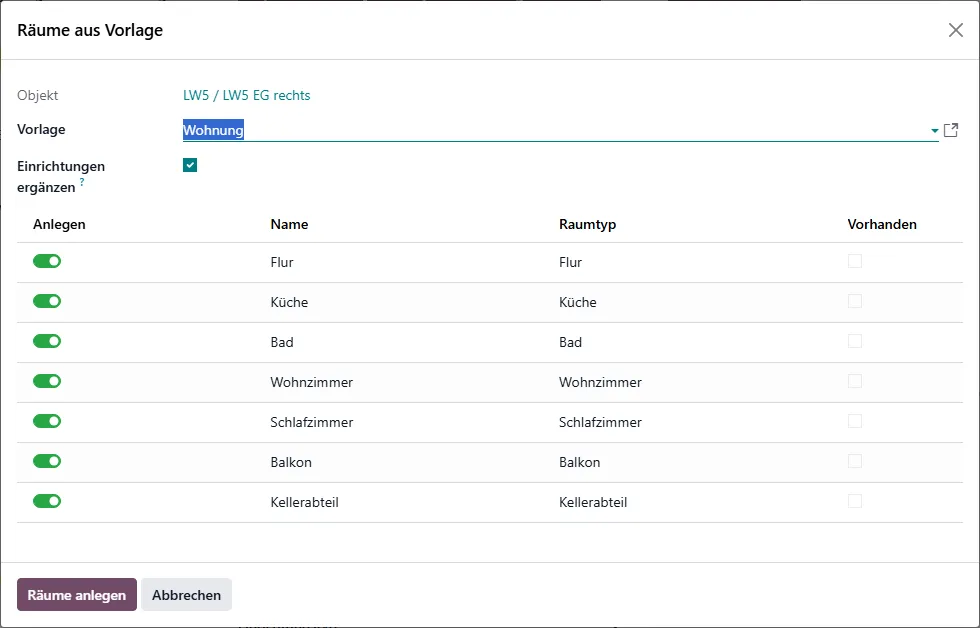
Den Dialog können Sie jederzeit erneut öffnen. Räume, die es am Objekt schon gibt, stehen dann ausgegraut mit Häkchen in der Spalte Vorhanden und werden nicht doppelt angelegt. SMARTBRIX vergleicht dabei den Namen, ohne auf Groß- und Kleinschreibung zu achten.
Räume und Einrichtungen von Hand pflegen
Abschnitt betitelt „Räume und Einrichtungen von Hand pflegen“- Raum anlegen: Klicken Sie unter Räume des Objekts auf Zeile hinzufügen und tragen Sie Name, Raumtyp und bei Bedarf die Fläche ein.
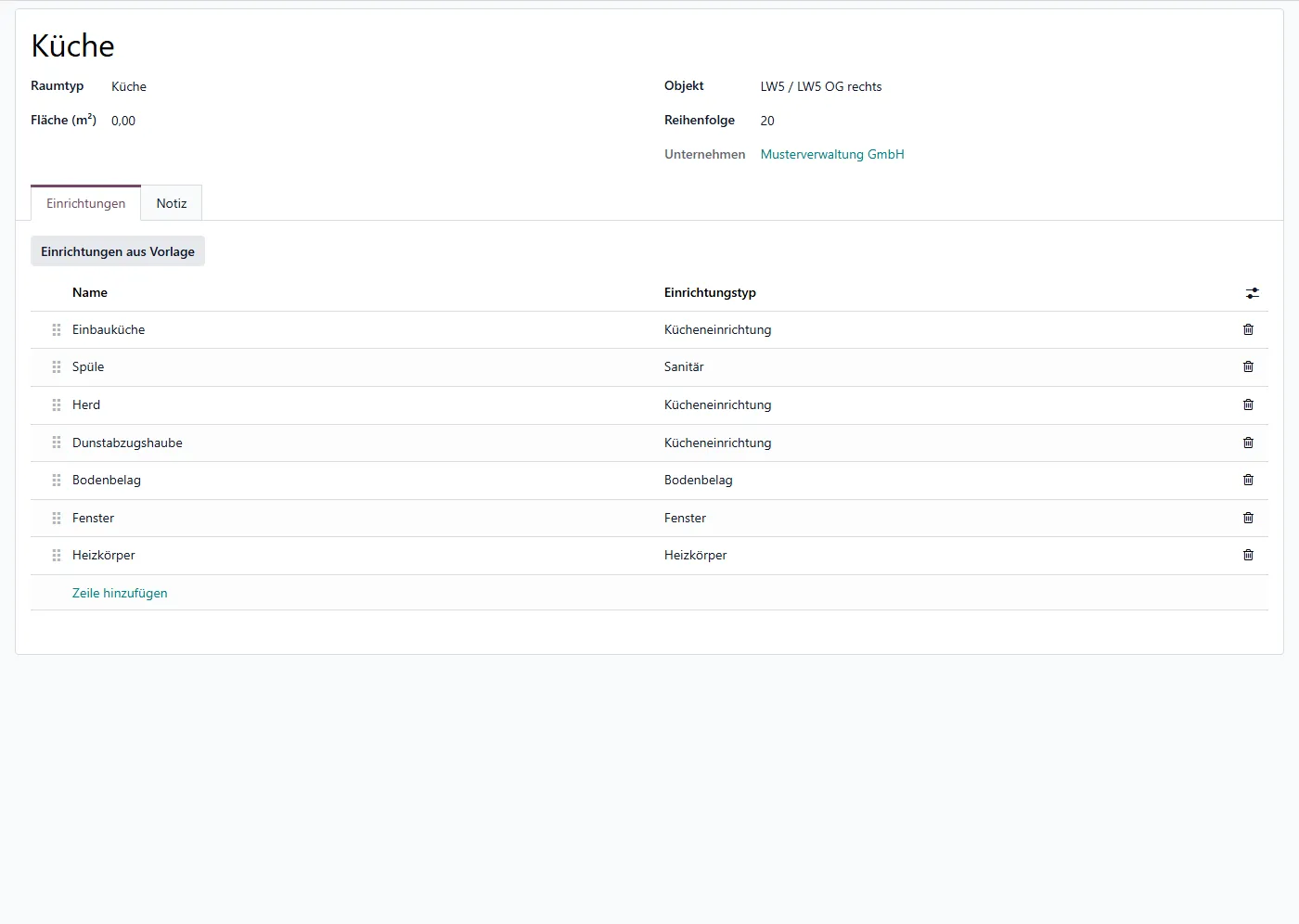
- Einrichtungen eines Raums: Öffnen Sie den Raum über den Pfeil am Zeilenende. Auf dem Reiter Einrichtungen ergänzen Sie Zeilen von Hand oder über Einrichtungen aus Vorlage. Auf dem Reiter Notiz halten Sie Besonderheiten fest.
- Einrichtung ohne Raum: Klicken Sie unter Einrichtungen ohne Raum auf Zeile hinzufügen.
Vorlagen pflegen
Abschnitt betitelt „Vorlagen pflegen“Die Vorlagen und Kataloge stehen unter Objekte › Konfiguration › Objekte:
- Raumtypen: zum Beispiel Flur, Küche, Bad, Wohnzimmer, Balkon, Kellerabteil, Büro, Treppenhaus.
- Einrichtungstypen: zum Beispiel Bodenbelag, Wände und Decke, Fenster, Tür, Heizkörper, Sanitär, Kücheneinrichtung, Elektro.
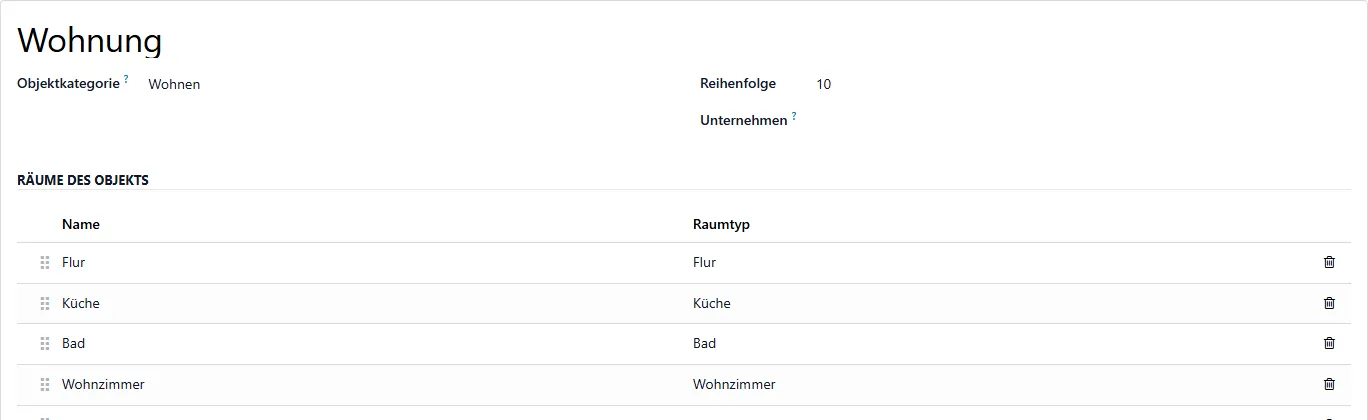
- Raumvorlagen: welche Räume ein Objekt einer Kategorie üblicherweise hat. Mitgeliefert sind „Wohnung“, „Büro“ und „Gemeinschaftsflächen Haus“.
- Einrichtungsvorlagen: welche Einrichtungen ein Raum eines bestimmten Raumtyps üblicherweise hat, gruppiert nach Raumtyp. Vorlagen ohne Raumtyp gelten für das ganze Objekt und werden zu Einrichtungen ohne Raum.
Damit der Dialog eine Vorlage vorschlägt, tragen Sie an der Raumvorlage die Objektkategorie ein. Die Kategorie eines Objekts ergibt sich aus seinem Objekttyp. Gab es in Ihrem System schon eine Objektkategorie „Wohnen“ oder „Wohnung“, hat SMARTBRIX sie der Vorlage „Wohnung“ beim Update zugeordnet, ebenso „Gewerbe“ oder „Büro“ der Vorlage „Büro“. Fehlt die Zuordnung, tragen Sie die Kategorie von Hand ein. Ohne Objektkategorie schlägt der Dialog keine Vorlage vor.
Bleibt an der Raumvorlage das Feld Unternehmen leer, gilt sie für alle Unternehmen.
Wo die Räume weiter genutzt werden
Abschnitt betitelt „Wo die Räume weiter genutzt werden“- Übergabe- und Rückgabeprotokoll: Vorbelegen übernimmt Räume, ihre Einrichtungen und die Einrichtungen ohne Raum. Ein zweites Vorbelegen ergänzt nur, was fehlt. In den Zeilen des Protokolls stehen auch die Räume des Hauses zur Wahl. Fehlt im Protokoll ein Raum, legen Sie ihn über den Zeilenknopf direkt am Objekt an. Siehe Übergabe.
- Anlagen der Gebäudeinstandhaltung: Eine Anlage kann einem Raum zugeordnet sein und erscheint dann im Protokoll unter diesem Raum. Siehe Anlagen.
- Rauchwarnmelder: Auch sie tragen einen Raum. Siehe Rauchwarnmelder.
Häufige Fragen
Abschnitt betitelt „Häufige Fragen“Zählt die Fläche der Räume in die Wohnfläche? Nein. Die Fläche eines Raums ist eine Angabe für sich. Die Wohnfläche des Objekts pflegen Sie getrennt.
Wo halte ich fest, in welchem Zustand ein Raum ist? Im Übergabe- oder Rückgabeprotokoll, mit Zustand, Renovierungszustand und Fotos. Am Objekt gibt es kein Feld dafür.
Ich habe ein Objekt dupliziert, die Räume fehlen. Beim Duplizieren übernimmt SMARTBRIX keine Räume. Legen Sie sie über Räume aus Vorlage neu an.
Gibt es eine Liste aller Räume über alle Objekte? Nein. Räume stehen immer am jeweiligen Objekt.
Keine Antwort gefunden? Support kontaktieren