

Buchhaltung einrichten
Frage zum Handbuch? In Claude stellen · In ChatGPT stellen
Den Kontenrahmen richtet SMARTBRIX bei der Einführung für Sie ein, samt Steuern, Journalen und Zahlungsbedingungen. Für ein weiteres Unternehmen laden Sie ihn selbst, siehe Neues Unternehmen einrichten. Danach pflegen Sie diese Einstellungen selbst: neue Konten, Konten an Produkten, Bankkonten. Alle Menüs dieser Seite liegen in der App Buchhaltung unter Konfiguration.
Den Kontenplan öffnen Sie unter Buchhaltung › Konfiguration › Buchhaltung › Kontenplan. Mit Neu legen Sie ein Konto an, zum Beispiel ein eigenes Erlöskonto für Umlagen.
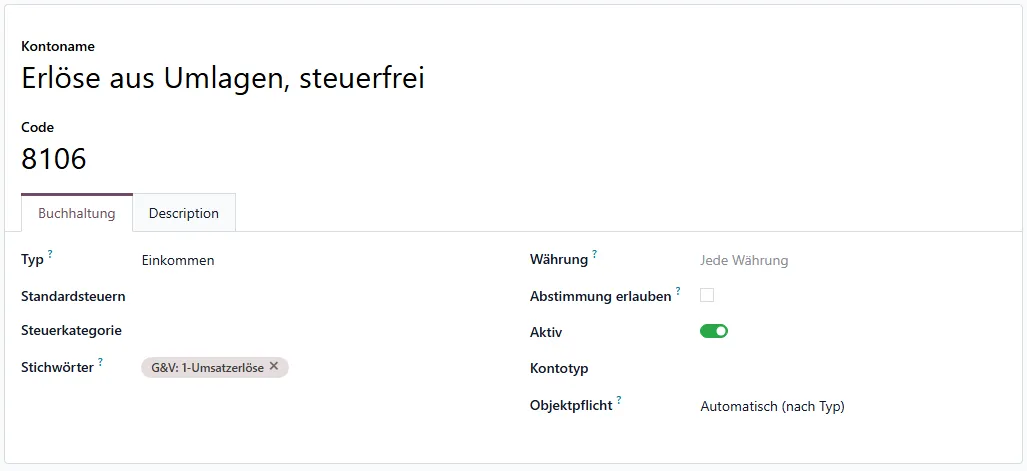
- Code und Kontoname: Nummer und Bezeichnung, wie sie in Berichten und im DATEV-Export erscheinen.
- Typ: legt fest, ob das Konto in der Bilanz oder in der Gewinn- und Verlustrechnung steht. Erlöskonten haben den Typ Einkommen, Kostenkonten den Typ Aufwand.
- Standardsteuern: Steuer, die SMARTBRIX vorschlägt, wenn Sie direkt auf dieses Konto buchen.
- Stichwörter: ordnen das Konto einer Zeile in Bilanz, Gewinn und Verlust oder der Anlage V zu. Neue Konten übernehmen Sie am besten mit denselben Stichwörtern wie ein vergleichbares Konto. Mehr dazu unter Zuflussrechnung einrichten.
- Abstimmung erlauben: für Konten, auf denen offene Posten ausgeglichen werden, etwa Forderungen, Verbindlichkeiten und Durchgangskonten.
- Objektpflicht: bestimmt, ob Buchungen auf dem Konto ein Objekt brauchen.
- Automatisch (nach Typ): Erlös- und Aufwandskonten brauchen ein Objekt, alle anderen nicht. Das ist die Vorgabe.
- Erforderlich: das Konto braucht immer ein Objekt.
- Neutral: das Konto braucht nie ein Objekt, zum Beispiel für Kosten Ihrer eigenen Verwaltung.
Prüfungen beim Buchen
Abschnitt betitelt „Prüfungen beim Buchen“SMARTBRIX prüft beim Buchen, ob jede Buchung auf einem Erlös- oder Aufwandskonto einem Objekt zugeordnet ist. Die Einstellung finden Sie unter Buchhaltung › Konfiguration › Einstellungen im Bereich Objektdimension.

- Objektpflicht-Prüfung: prüft, ob Erlös- und Aufwandszeilen ein Objekt tragen.
- Eigentümer-Prüfung: prüft, ob ein Beleg bei genau einem Eigentümer bleibt.
Beide Prüfungen kennen drei Stufen:
- Aus: keine Prüfung.
- Warnen & markieren: der Beleg wird gebucht und markiert. Das ist die Vorgabe.
- Sperren: SMARTBRIX lehnt das Buchen ab, bis der Fehler behoben ist. Automatische Läufe wie die Sollstellung markieren auch dann nur.
Unter Offene Warnungen der Prüfungen sehen Sie, wie viele Belege trotz Warnung gebucht wurden. Bearbeiten Sie diese Belege, bevor Sie auf Sperren umstellen. Der Knopf So wirken die Prüfungen erklärt die Stufen in der Oberfläche.
Fehlt das Objekt an einer Zeile, ergänzt SMARTBRIX es beim Buchen selbst: zuerst aus der Nutzung der Rechnung, dann aus dem Feld Objekt im Rechnungskopf, zuletzt aus dem Objekt des Journals. Zu jedem Objekt setzt SMARTBRIX die Kostenstelle des Objekts, damit die Standardberichte nach Objekt auswerten können.
Steuern und Steuerpositionen
Abschnitt betitelt „Steuern und Steuerpositionen“Die Steuern öffnen Sie unter Buchhaltung › Konfiguration › Buchhaltung › Steuern. Der Kontenrahmen bringt die üblichen Sätze mit, zum Beispiel „19%“, „7%“ und „0%“ für den Verkauf und „19% I“ für die Vorsteuer.
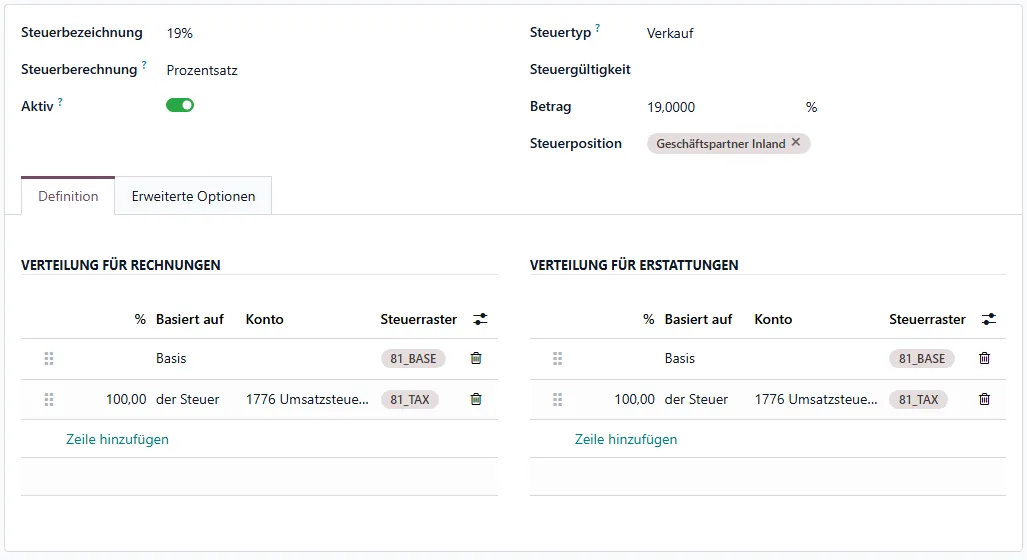
- Steuertyp: Verkauf für Ausgangsrechnungen, Einkauf für Eingangsrechnungen.
- Betrag: Steuersatz in Prozent.
- Reiter Definition: auf welches Konto die Steuer gebucht wird und in welche Zeile der Umsatzsteuer-Voranmeldung sie fließt.
Ändern Sie Konto und Steuerraster einer bestehenden Steuer nur in Absprache mit Ihrer Steuerberatung.
Steuerpositionen (Buchhaltung › Konfiguration › Buchhaltung › Steuerpositionen) tauschen Steuern und Konten je Geschäftspartner aus, zum Beispiel für Dienstleister aus dem EU-Ausland. Welche Steuerposition gilt, legen Sie am Kontakt im Reiter Verkauf & Einkauf im Feld Steuerposition fest.
Wie Sie die Vorsteuer bei teilweise optierter Vermietung aufteilen, steht unter Umsatzsteueroptionierung.
Produkte
Abschnitt betitelt „Produkte“Jede Rechnungszeile hat ein Produkt, zum Beispiel „Kaltmiete“ oder „Betriebskostenvorauszahlung“. Das Produkt bestimmt Konto und Steuer der Zeile. Produkte öffnen Sie unter Buchhaltung › Kunden › Produkte oder Buchhaltung › Lieferanten › Produkte.
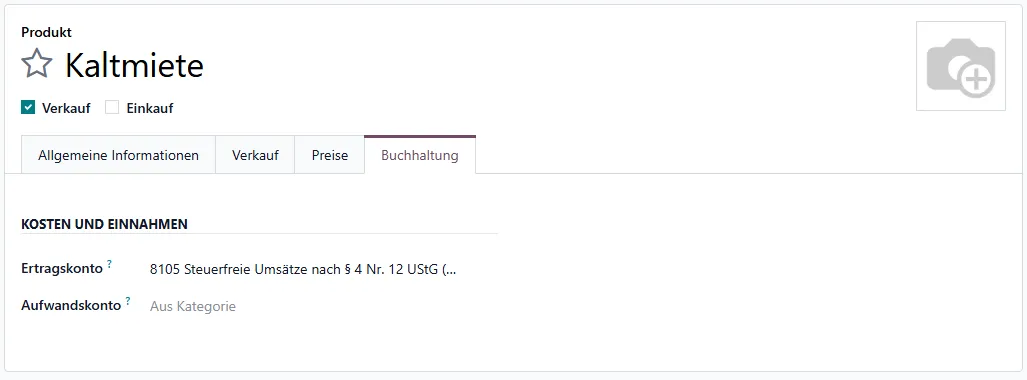
- Verkauf und Einkauf: ob das Produkt auf Ausgangs- oder Eingangsrechnungen wählbar ist.
- Reiter Allgemeine Informationen, Umsatzsteuer und Vorsteuer: die Steuer, die SMARTBRIX auf Ausgangs- und Eingangsrechnungen vorschlägt.
- Reiter Allgemeine Informationen, Positionsbezeichnung: steht auf Druckstücken für Mieter anstelle des Produktnamens.
- Reiter Buchhaltung, Ertragskonto und Aufwandskonto: die Konten für Ausgangs- und Eingangsrechnungen. Leer steht dort „Aus Kategorie“: dann gilt das Konto der Produktkategorie.
Welche Produkte die Sollstellung für Miete und Vorauszahlungen nimmt, stellen Sie in der App Verwaltung ein. Siehe Sollstellung.
Journale und Bankkonten
Abschnitt betitelt „Journale und Bankkonten“Ein Journal sammelt Buchungen einer Art: Verkauf für Ausgangsrechnungen, Einkauf für Eingangsrechnungen, Bank für jedes Bankkonto, Sonstige für Umbuchungen. Die Journale öffnen Sie unter Buchhaltung › Konfiguration › Buchhaltung › Journale.
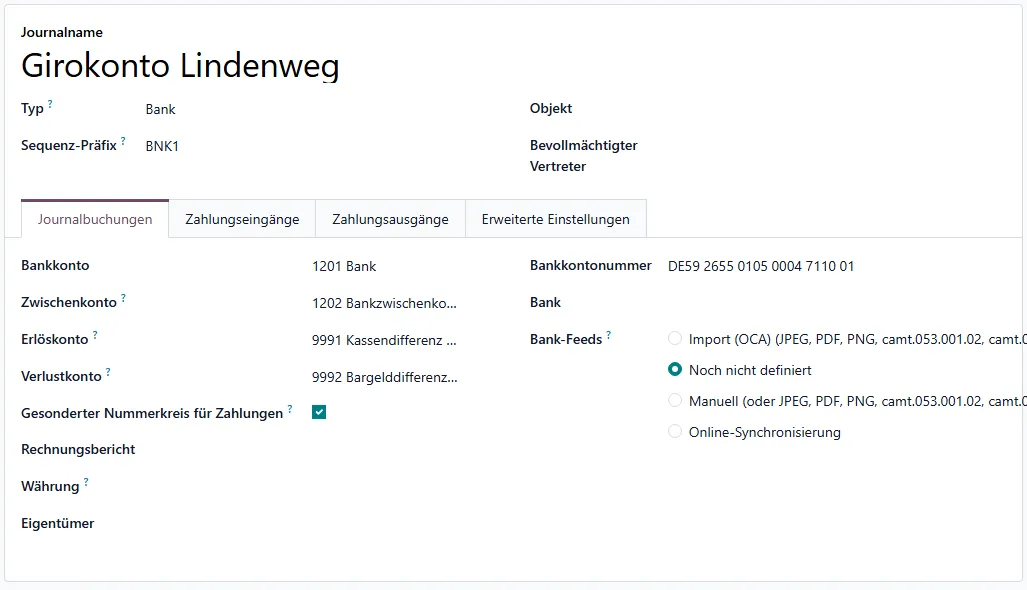
Für ein neues Bankkonto legen Sie ein Journal vom Typ Bank an:
- Klicken Sie auf Neu und geben Sie den Journalnamen ein, zum Beispiel „Girokonto Lindenweg“.
- Wählen Sie als Typ Bank.
- Tragen Sie im Reiter Journalbuchungen die IBAN unter Bankkontonummer ein. An ihr erkennt SMARTBRIX beim Import, zu welchem Journal ein Kontoauszug gehört.
- Speichern Sie. Das zugehörige Bankkonto im Kontenplan entsteht dabei von selbst.
Zwei Felder am Journal gehören zu SMARTBRIX:
- Objekt: Buchungen dieses Journals ohne eigenes Objekt erhalten beim Buchen dieses Objekt. Sinnvoll für ein Bankkonto, das nur zu einem Hauptobjekt gehört.
- Eigentümer: macht das Bankkonto zum Fremdgeldkonto eines Eigentümers. Buchungen darauf gehören zur Buchhaltung des Eigentümers. Wie Sie ein solches Konto mit dem Eigentümer als Kontoinhaber führen, zeigt Bankkonten fremder Eigentümer.
In welche Journale Mietrechnungen, Kautionen und Betriebskostenabrechnungen laufen, legen Sie unter Einstellungen › Verwaltung fest: Buchhaltungsjournal Miete, Buchhaltungsjournal Kaution und Buchhaltungsjournal Betriebskostenabrechnung. Bleibt ein Feld leer, nimmt SMARTBRIX das erste Verkaufsjournal.
Zahlungsbedingungen
Abschnitt betitelt „Zahlungsbedingungen“Zahlungsbedingungen bestimmen das Fälligkeitsdatum einer Rechnung und damit, ab wann gemahnt wird. Sie liegen unter Buchhaltung › Konfiguration › Rechnungsstellung › Zahlungsbedingungen.
SMARTBRIX bringt zwei eigene mit:
- „Kaution: 3 Raten ab Mietbeginn“: teilt die Kaution in drei Monatsraten. Die Vorgabe dafür steht unter Einstellungen › Verwaltung im Feld Standard-Zahlungsbedingungen Kaution. Siehe Kaution.
- „Betriebskostenabrechnung: 30 Tage nach Zugang“: gilt für Betriebskostenabrechnungen, eingestellt im Feld Zahlungsbedingungen Betriebskostenabrechnung.
Mehr zu den Standardeinstellungen: Buchhaltung in der Odoo-Dokumentation.
Keine Antwort gefunden? Support kontaktieren